
できること
自動で同期
同じアカウントでログインした端末に、メモが自動で届きます。パソコンで書いて、出先でスマホから見る、がそのままできます。
保存ボタンなし
書いた内容はその場で自動保存。閉じ忘れや保存し忘れを気にせず、思いついたことをすぐ書けます。
オフラインでも書ける
地下や機内など電波がない場所では端末に保存しておき、つながったら自動でサーバーへ送ります。
写真やファイルを添付
写真・スクリーンショット・PDF・Word・Excel などを、本文の好きな位置に。貼り付けやドラッグでも入れられます。大きな写真は自動で縮小。
書式とリンク
太字・下線・取り消し線・リスト。URL・電話番号・メールアドレスは自動でリンクになり、スマホなら押すだけで電話がかけられます。
探す・整理する
言葉で検索すると、その場所まで移動。よく見るメモはピン留め、今は使わないメモはアーカイブで一覧から隠せます。
ゴミ箱つき
消したメモは7日間ゴミ箱に残るので、うっかり消しても元に戻せます。
暗号化して保存
サーバーに保存するメモと添付ファイルは、AES-256 で暗号化しています。
ダークモード
端末をダークモードにすると、メモ助さんも暗い色に。夜でもまぶしくありません。
スマホでは、アプリのように。
メモ助さんはブラウザで動くアプリです。アプリストアからのインストールは要りません。スマホのホーム画面に追加すると、アイコンからすぐに開けます。
- iPhone・Android・Windows・Mac で使えます
- ホーム画面のアイコンから、全画面で開けます
- 画面の左端から右へスワイプで、一覧に戻れます
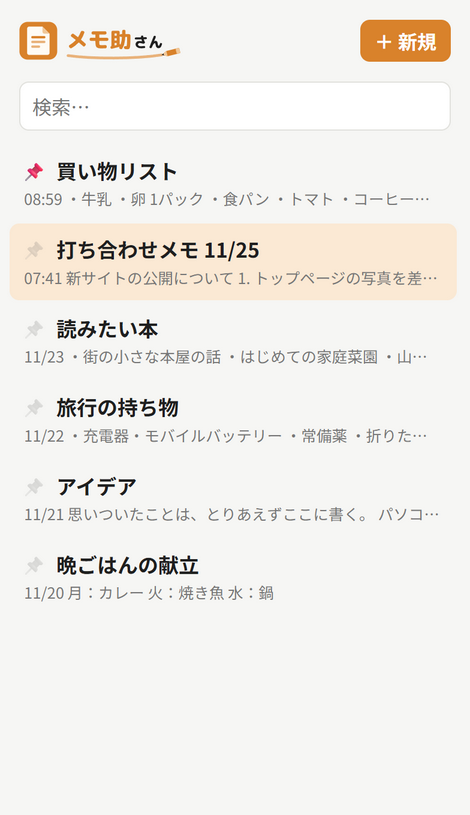
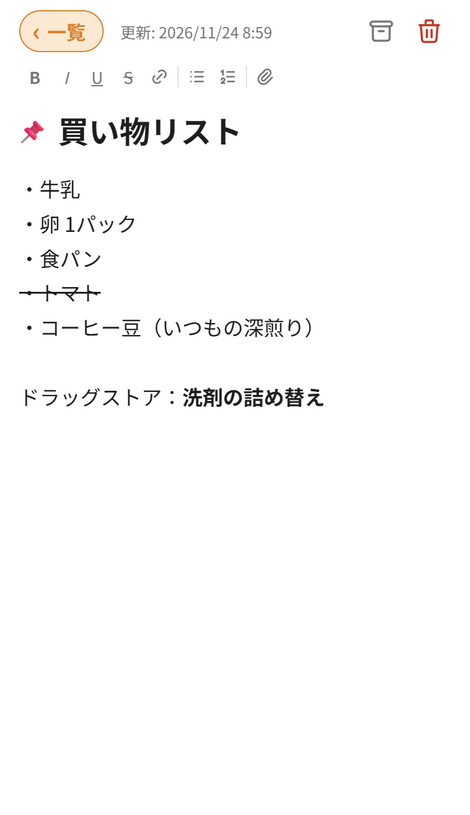
画面
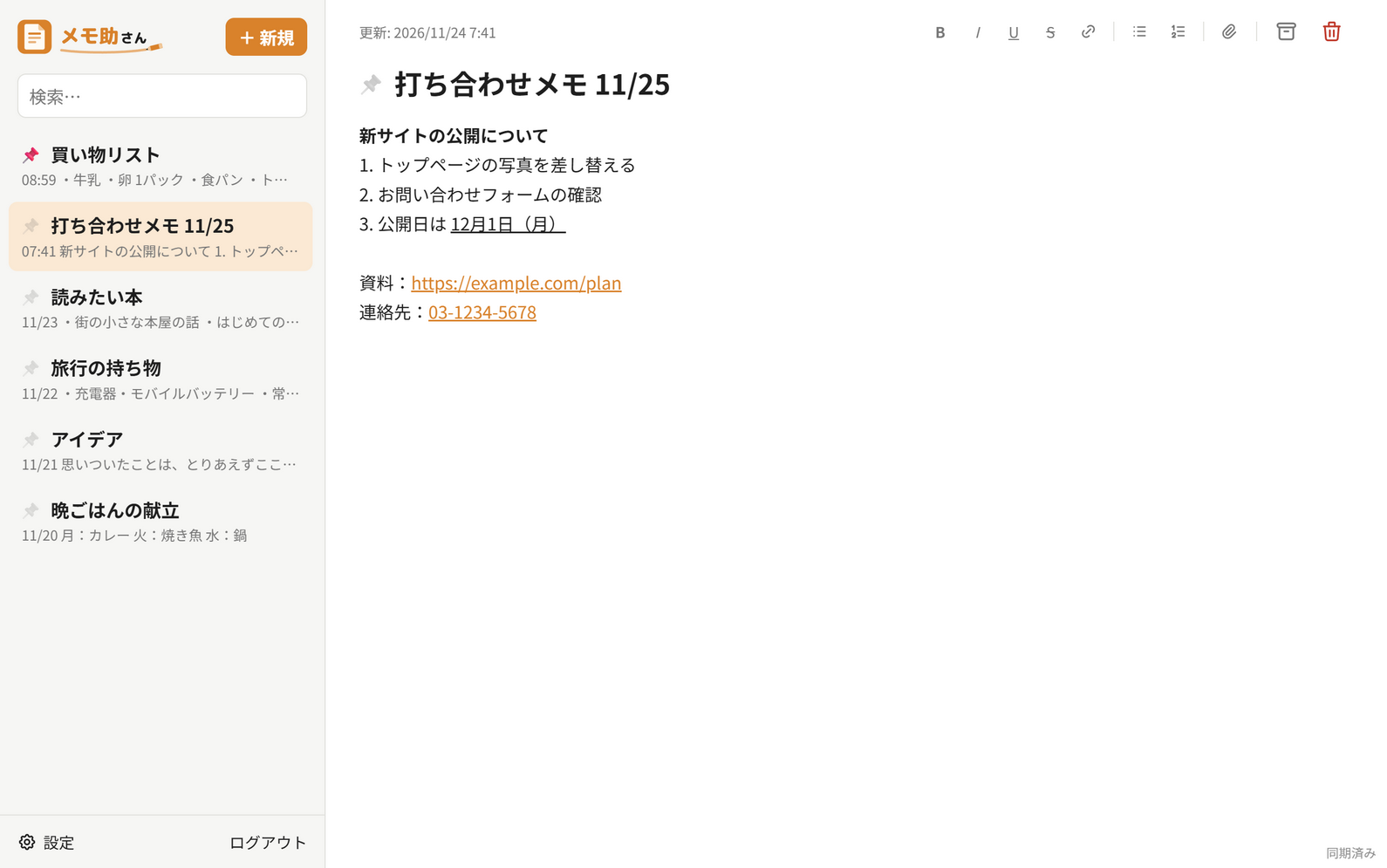
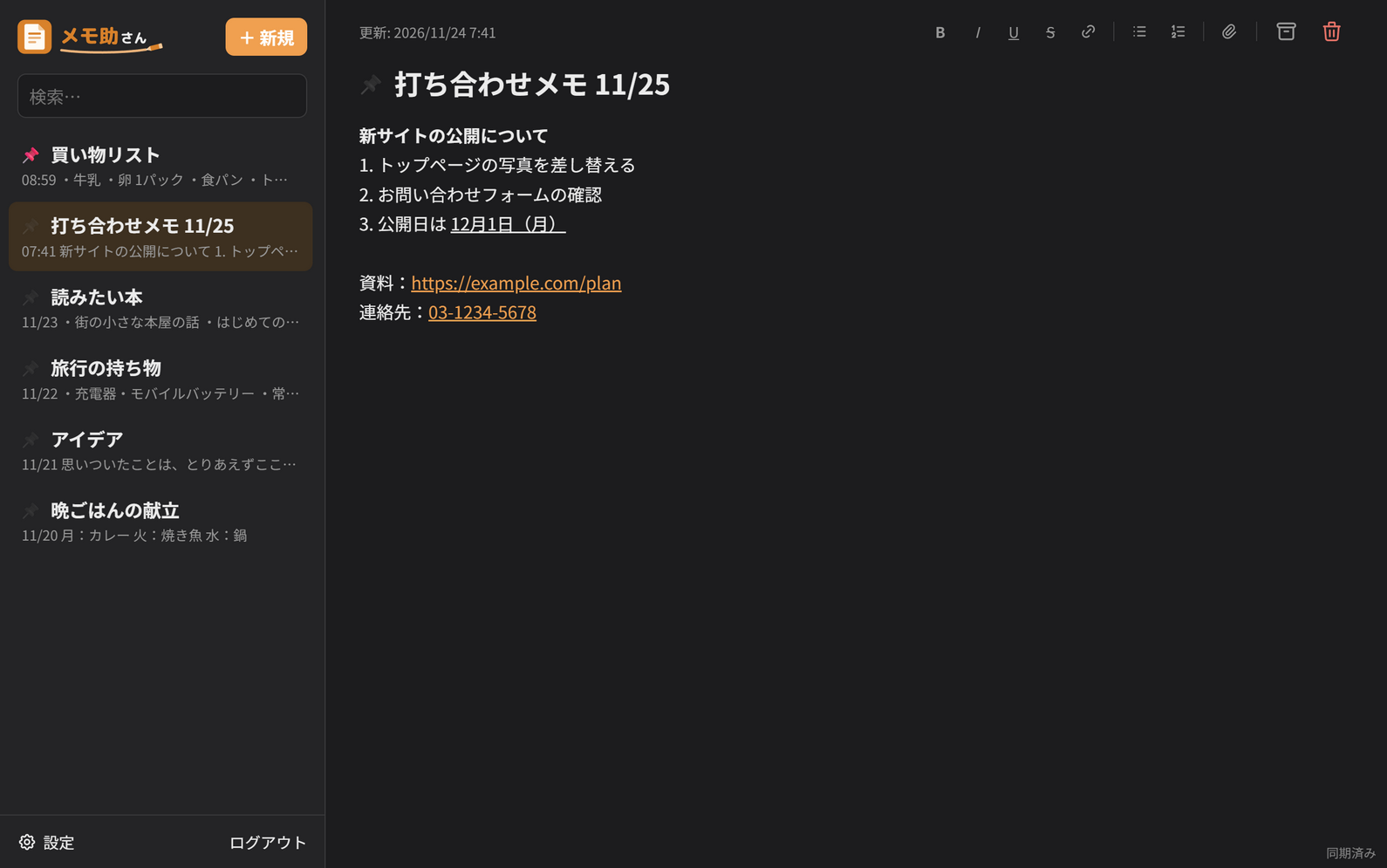
はじめ方
memosuke.com を開く
パソコンでもスマホでも、ブラウザで memosuke.com を開きます。
アカウントを作る
「アカウント作成」から、メールアドレスとパスワード(8文字以上)を入れるだけ。
書きはじめる
「+ 新規」でメモを作ります。ほかの端末でも同じアカウントでログインすれば、メモが届きます。
- iPhone(Safari):画面下の共有ボタン(□に↑)→「ホーム画面に追加」
- Android(Chrome):右上の︙ →「ホーム画面に追加」または「アプリをインストール」
- パソコン(Chrome・Edge):アドレスバーの右にあるインストールのアイコンから
くわしい操作は 使い方のページ をご覧ください。
安心して使うために
データの扱い
- メモのタイトル・本文・添付ファイルは、サーバーに保存するときに暗号化(AES-256-GCM)します。
- 通信はすべて HTTPS で暗号化されています。
- パスワードを忘れても、メールに届く確認コードで再設定でき、メモはそのまま読めます。
- 設定の「書き出し」で、すべてのメモを手元にファイルで保存できます。
料金
無料でお使いいただけます。無料のアカウントで使える量は次のとおりです。
- メモの数
- 100件まで
- 1つのメモの大きさ
- 1MBまで
- 添付ファイル
- 1つ 10MB・合計 50MBまで
アップグレードのご要望は、お問い合わせからお寄せください。
よくある質問
アプリのインストールは必要ですか?
いいえ。ブラウザで memosuke.com を開くだけで使えます。スマホではホーム画面に追加すると、アプリのようにアイコンから開けます。
電波がないところでも使えますか?
はい。一度開いたことのある端末なら、電波がなくてもメモを読んだり書いたりできます。書いた内容は端末に保存され、つながったときに自動でサーバーへ送られます(写真やファイルの添付は、つながっているときだけできます)。
同じメモを2台で同時に書き換えたらどうなりますか?
あとから保存したほうの内容が残ります。大事なメモは、1台で書き終えてからもう1台で開いてください。
消してしまったメモは戻せますか?
消したメモは7日間ゴミ箱に残り、そこから元に戻せます。7日を過ぎると自動で完全に削除されます。
パスワードを忘れてしまいました
ログイン画面の「パスワードを忘れた場合」から、登録したメールアドレスに6桁の確認コードを送って、新しいパスワードを設定できます。メモはそのまま残ります。
やめるときに、メモを持ち出せますか?
歯車の「設定」にある「書き出し」で、すべてのメモを1つのファイルに保存できます。添付があるときは、添付の中身も入った zip ファイルになります。書き出したファイルは暗号化されていないので、保管場所にご注意ください。
思いついたら、すぐメモ。
登録はメールアドレスだけ。今日からどの端末でも、同じメモを。
無料ではじめるメモ助さんは LUCKY PEAKS が個人で開発・運営しているサービスです。サービスの内容は予告なく変更する場合があります。大切なメモは、設定の「書き出し」で控えを残しておくことをおすすめします。